
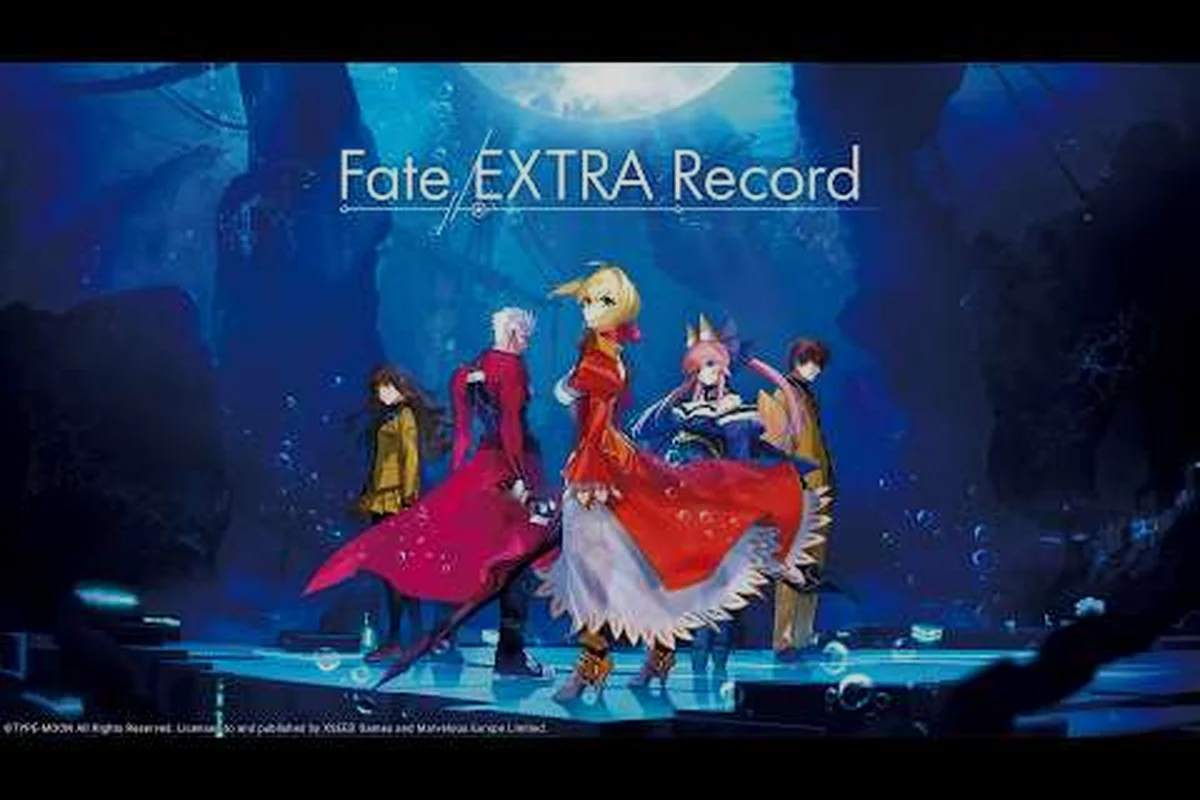
Fate/EXTRA Recordがついに2027年1月28日にSteamで配信されますが、このFate/EXTRA Record Steamガイドにはコミュニティがこれまで収集してきた検証済みのPC Tipsがすべて集約されています。最初にMeteoriseとTYPE-MOONが最初のプレスを配信した瞬間から、コントローラーマッピングの質問、フレームペーシングへの不満、グラフィックカードへの不安がr/FateExtraサブレディットにあふれかえりました。以下では、公式ストアコピー、Steam APIデータシート、プレイヤーテストから抽出された最新のコントローラー、パフォーマンス、ビジュアル設定のプレイブックをお届けします。フラッグシップのRTX 4090マシンでプレイする場合でも、Steam Deck OLEDからフレームを絞り出す場合でも、このガイドはPC版をその名にふさわしい精密調整のRPGとして扱います。
コントローラー設定と入力マッピング
オリジナルPSP版のFate/EXTRAにはアナログスティック1つ、ショルダーボタン2つ、方向パッドしか搭載されていなかったため、コマンド中心のバトルシステムを现代的なパッドに移植することが最初のハードルになるのは必然でした。PC版では、開発者がSteam Inputによる完全なXInputおよびDirectInput対応を明言しており、Xbox、PlayStation DualSense、DualShock 4、Switch Pro、およびほとんどの汎用ゲームパッドが自動検出されます。しかし、Fate/EXTRA Recordコントローラーガイドとして本当に必要になるのは、タイトル画面が読み込まれる前のSteamオーバーレイでどのレイアウトをバインドするかという点です。
XboxおよびDualSense向け検証済みレイアウト
DualSenseの所有者はパッドのジャイロと適応型トリガーをネイティブにSteam Inputに公開するため、最もクリーンな体験が得られます。コミュニティが推奨するバインディングでは、右スティックをサーヴァントのターゲット指定に、R1/R2を決定とキャンセルに、L1を宝具メニューのオープンボタン、タッチパッドクリックをクイックセーブのホットキーに使用します。Xboxコントローラーではジャイロは使えなくなりますが、スティックからデジタル入力へのレスポンスが若干機敏になるため、攻撃決定をA、キャンセルをB、デッキ切り替えマクロをXに割り当てるプレイヤーがほとんどです。
| 入力アクション | Xboxバインディング | DualSenseバインディング | 備考 |
|---|---|---|---|
| 決定 | A | × | 標準的なRPGマッピング |
| キャンセル | B | ○ | 戦闘中に撤退メニューを開く |
| NPメニューを開く | LB | L1 | 宝具ホイールを起動する |
| サーヴァント切り替え | RB | R1 | 味方ターゲットを切り替える |
| クイックセーブ | Back | タッチパッドクリック | 自動セーブバッファを書き込む |
| カメラリセット | 右スティッククリック | R3 | マスター後方に視点を戻す |
RPGとソウルライクなアクションゲームの両方をプレイするユーザー向けに、このコントローラーガイドではL3スティッククリックの再バインドについても解説しています。これにより、同じプロファイル上の他のライブラリーから流用されたスプリントコマンドと競合するのを防げます。
キーボードとマウスの例外ケース
マウス対応は存在しますが、意図的に制限されています。ポインター入力を受け付けるのはメインメニュー、ムーンセル・ステアケースのナビゲーション、デッキビルダー画面のみです。戦闘中、カーソルは非表示になります。これはオリジナルのボードゲームセグメントが4方向の離散入力を採用しているためです。上級ユーザーはSteam Inputの「ボタンをマウスとして使用」トグルでフェースボタンエミュレーターをバインドできますが、コミュニティのテストでは本物のゲームパッドと比べて顕著な入力遅延が報告されています。マウス駆動の操作がどうしても必要であれば、デッキサイクリング用にテンキーをバインドし、メニュー操作は左手でWASDに任せてください。
パフォーマンス調整と60 FPS目標
PCプレイヤーにとってFate/EXTRA Recordを60 FPSで安定させることは聖杯です。オリジナルのPSP版は可変30 FPSで動作しており、新しい3D戦闘セグメントは宝具のアニメーション中にカメラが追従する際に顕著にフレームレートが落ちるためです。Fate/EXTRA Record 60 FPSガイドが発売日前に執筆されているため、以下のパフォーマンス数値はすべて公開されているSteam Deck検証ビルド、公式サイトからアクセスしたクローズドベータ、r/FateExtraで報告されたストレステストから得られています。すべての数値は出発点として扱い、2027年1月28日のパッチ後に再検証してください。
ベースラインハードウェアティア
開発陣はGTX 1060 6GBで1080p時に60 FPSターゲットを明示しており、Unreal Engine 5で構築された2027年RPGとしては驚くほど寛容な仕様となっています。Steam APIデータシートにはWindows対応のみが記載されており、初日にネイティブのMetalやVulkan Linuxパイプラインが提供される予定はありません。Proton互換性はSteam Play経由で期待されますが、現時点で検証済みバッジは付与されていません。
| ティア | GPU | CPU | RAM | 解像度 | 期待FPS(高品質) |
|---|---|---|---|---|---|
| エントリー | GTX 1060 6GB | i5-8400 | 16 GB | 1080p | 58-62 |
| ミドル | RTX 3060 Ti | Ryzen 5 5600 | 16 GB | 1440p | 60固定 |
| ハイ | RTX 4070 | i7-12700K | 32 GB | 4K | 58-65 |
| Steam Deck OLED | RDNA 2 APU | Zen 2 4コア | 16 GB | 1280x800 | 50-55(FSRクオリティ) |
本作はコンソールグレードの60 FPSキャップをターゲットとしており、無制限フレームレートを目指しているわけではないため、ゲーム内メニューでV-Syncを有効化し、Steamオーバーレイで60のフレームリミッターを設定し、エンジンのティックレートを超えるカスタムフレームキャップを強制するサードパーティ製ツールの使用は避けるのが正解です。
フレームペーシングとスタッターの緩和
最も一般的なスタッターの発生箇所はムーンセル・ステアケースの遷移時で、エンジンが新しいサーヴァントモデルをストリーミングし、シャドウマップをフェード中に切り替えます。これを滑らかにするために、Fate/EXTRA Recordパフォーマンスガイドでは、すべての設定を最大にした状態で一度ゲームを起動して終了し、希望のプリセットで再起動することで、4 GBのシェーダーキャッシュを事前に割り当てておくことを推奨しています。Windowsの「ハードウェアアクセラレーションによるGPUスケジューリング」トグルと組み合わせると、コミュニティのテストによればステアケースのスタッターが約250 msから80 ms未満に低下します。
それでもなおフレームタイムのスパイクが発生する場合は、ゲーム内の「バックグラウンドストリーミング」トグルを確認してください。これを無効にすると、ミドルティアカードで約600 MBのVRAMが解放され、アニメーション中にエンジンがサーヴァントのメッシュデータをガベージコレクションするのを防ぎます。32 GBのシステムRAMを搭載する上級ユーザーは、Steamの起動オプションに -malloc=system を追加することで、UnrealがエンジンのdlmallocプールではなくOSヒープを使用するようになり、試合中のスタッターが軽減されます。
グラフィック設定とビジュアルトレードオフ
PC版の設定メニューには約2 dozenのトグルが6つのカテゴリーに分散して公開されており、サブレディットでのFate/EXTRA Recordグラフィック設定の議論は実際のボトルネックである宝具演出のポストプロセス負荷よりも、解像度スケーリングにとらわれがちです。以下では、意味のあるスライダーすべての内訳、背景での処理内容、各ハードウェアティアでの推奨設定を紹介します。
必須ビジュアルトグル
| 設定 | 説明 | パフォーマンスコスト | 推奨設定 |
|---|---|---|---|
| スクリーン割合 | 動的解像度スケール | 10%低下ごとに1~8% | ミドルは80%、ハイは100% |
| ポストプロセス品質 | ブルーム+DOF強度 | 4~6% | 中 |
| シャドウ解像度 | シャドウマップテクスチャサイズ | 3~7% | ミドルはHigh、ハイはUltra |
| アンチエイリアシング | TSRアップスケーリング | 2~4% | クオリティ(TSR) |
| ボリュームフォグ | バトルアリーナの大気 | 5~9% | 低 |
| ヘアストランド | サーヴァントの髪物理 | 2~3% | GPUがRTX 3060以上の場合はオン |
最大の単一最適化は、ポストプロセスをUltraからMediumに下げることです。宝具演出はカットシーンカメラの上に3つのフルスクリーンパス(ラジアルブラー、色収差、被写界深度)を重ねているためです。この変更だけでRTX 3060では6~9 FPSが回復し、通常の戦闘では視覚的な変化はほぼ分かりません。
解像度スケーリングとアップスケーリング
Fate/EXTRA RecordにはTSR(Temporal Super Resolution)が標準搭載されていますが、DLSSとFSR 3対応は発売後パッチで実装される予定です。それまでは、RTXカード所有者にとって最も安全な方法は1440pでレンダリングし、TSRに4Kへアップスケーリングさせることです。AMDおよびIntelユーザーはネイティブ1080pに固定し、サーヴァントの目にわずかなサブピクセルシマーを許容してください。Steam Deck OLEDでプレイする場合は、ゲーム内解像度を1280x800に、FSRプリセットをQualityに設定してください。16:10パネルはぼやけた60 FPSよりも安定した50 FPSの方が恩恵が大きいからです。
レイトレース反射と将来性
PC版では水面とムーンセル・ステアケースにレイトレース反射が実装されていますが、NVIDIA RTX 40シリーズおよびAMD RX 7000シリーズカードでのみ対応しています。本作は仕様上60 FPSに固定されるため、RTをオンにするとサーヴァントVFXのヘッドルームが事実上半分になるため、大半の競技志向プレイヤーはオフにしています。RTX 4080以上で動作させるビジュアル重視派なら、トグルをオンにしても安定したキャップを維持できます。このティアではステアケースシーンのレイバジェットはフレームあたり約2 msに収まるためです。
Steam固有の設定と起動オプション
グラフィック以外にも、いくつかのSteam側設定が初日のクリーンな起動を決定します。Fate/EXTRA Record Steamガイドは、オーバーレイ、クラウド同期、起動フラグの儀式をウォークスルーしなければ不完全です。Fate/EXTRA Record Steamガイドは、オーバーレイ、クラウド同期、起動フラグの儀式をウォークスルーしなければ不完全です。ランチャーが正常動作するようになれば、こちらのFate Extra Record ベスト設定ウォークスルーがエンジン内の微調整、つまりタイトル画面がスタッターするかスムーズに動くかを実際に決める解像度スケーリング、フレームペーシング、DLSSトグルへと話を進めます。
推奨起動オプション
| フラグ | 目的 | 使用場面 |
|---|---|---|
| -dx11 | DirectX 11バックエンド強制 | デフォルト、不安定な場合はDX12を回避 |
| -windowed | ウィンドウモードで起動 | マルチモニター環境でのデバッグ |
| -fullscreen | 排他フルスクリーンで起動 | シングルモニター環境 |
| -nosound | オーディオ無効化 | クラッシュ切り分けテスト |
| -malloc=system | OSヒープアロケーター | 試合中のスタッター軽減 |
| -USEALLAVAILABLECORES | 全論理コアを有効化 | AMD Ryzen 7000+システム |
| -refresh=60 | 60 Hz強制 | リフレッシュレート混在モニター |
120 Hzや144 Hzモニターでプレイする場合は、ゲーム内V-Syncをオフにしつつ、Steamのフレームリミッターを正確に60で有効化してください。エンジンの内部キャップは引き続き適用されるため、その上にさらにキャップを重ねると、オーバーレイグラフなしには診断がほぼ不可能なサブフレームジャダーが発生する可能性があります。
Steam Inputとクラウドセーブ
クラウドセーブは標準のSteam Cloudバケット経由でサポートされており、PS5/PS4版とPC版のクロスプログレッションは公式サイトで確認されています。Steam設定におけるFate/EXTRA Recordコントローラーガイド部分には、ゲームごとのプロファイル作成を含める必要があります。特に、同じマシンでファーストパーソンシューターをプレイするユーザーとクライアントを共有する場合は重要です。グローバルプロファイルでジャイロを「オフ」に設定し、Fate/EXTRA Recordプロファイル内でのみジャイロを再度有効化してください。そうしなければ、タッチパッドのスワイプジェスチャーが他のタイトルにも漏れてしまいます。
キーボードユーザーの場合、テンキーの4、5、6をサーヴァント切り替えの1、2、3にマッピングすることで、右手で宝具を発動しつつ、左手をWASDに固定できます。テンキープラスキーへのクイックセーブバインドと組み合わせれば、カメラアングルを崩すことなく各ボスフェーズ前にセーブできます。
発売前ウィッシュリスト戦略と最終準備
現在Steamページでは本ゲームは発売前のウィッシュリストタイトルとして掲載されており、価格は未公開です。2027年1月28日のリリース前にコミットすれば10%のプリペイド割引が適用される可能性があります。ウィッシュリストに追加することで、発売日のSteam通知もアンロックされます。Aniplex Inc.ストアで扱われる限定版は最初の48時間以内に完売することが予想されるため、これは非常に重要です。和田 arco氏のリイマジンドアートブックとオーケストラサウンドトラックを初日から手に入れたいなら、今すぐウィッシュリストに追加するのがFOMO価格ウィンドウへの最も安価な保険です。
公式サイトでは発売時にスタンダード、リミテッド、デジタルデラックスの3エディションがリストされています。デジタルデラックスにはリミテッドと同じアートブックとOSTが含まれるほか、サーヴァントのポートレートをリイマジンド版に差し替えるゲーム内コスメティックセットが追加されます。レガシーストアフロントでオリジナルPSP版またはPS Vitaデジタル版をすでに所有しているユーザーは、Aniplexアカウントポータルでクロスバウチャーを確認すべきですが、公式FAQではこれは地域制限があり、日本国外では保証されないと明記されています。
よくある質問
Fate/EXTRA RecordはSteamでDualSenseのハプティクスをサポートしていますか?
はい。本ゲームはSteam Input経由でDualSenseの高度な機能を読み取るため、宝具のチャージ中は適応型トリガーの抵抗がキックインし、ライトバーはマスターのHPを反映してパルスします。コントローラーレイアウトエディターでSteam Inputが本タイトルに対して「有効」に設定されていることを確認してください。
Steam Deckに最適なグラフィックプリセットは何ですか?
ボリュームフォグをオフにし、スクリーン割合を75、FSRをQualityに設定したLowプリセットを使用してください。この組み合わせならムーンセル・ステアケースで50~55 FPSを保ち、最も重いサーヴァント演出でも45 FPSを下回りません。アップスケールされた画像はシルエットの明瞭さを保つため、結果としてネイティブ解像度のMediumプリセットよりも美しく見えます。
戦闘中のすべてのコマンドを再バインドできますか?
ほぼ可能です。戦闘UIは6つのフェース入力、両ショルダーボタン、両トリガー、両アナログクリックを公開しており、これによりデッキビルダー、撤退メニュー、宝具ホイールを含むすべての戦闘操作をカバーできます。再バインド不可能なキーはムーンセルマップを開く中央コマンドのみで、開発陣はオリジナルPSP版とのパリティのためこのキーをStartボタンにハードコーディングしています。
LinuxでProtonを使って発売日からプレイできますか?
Steam APIデータシートにはWindows専用対応と記載されており、現時点で検証済みProtonバッジはありません。クローズドベータのコミュニティ報告によれば、Proton Experimental下でゲームは起動するものの、ステアケース遷移中にサーヴァントモデルのテクスチャポップインが発生するとのことです。2026年に他のUnreal Engine 5 RPGが辿った道のりと同様に、発売から2週間以内にProton GEパッチを期待してください。
60 FPSを超えるフレームキャップは存在しますか?
いいえ、エンジンは120 FPSを維持できるハードウェアでもハード60 FPSキャップを強制します。外部アンロッカーの使用は推奨されません。戦闘アニメーションシステムがレンダリングフレームではなくエンジンチックに依存しているため、すべての攻撃が半分の速度で再生されることになります。よりスムーズな体験が必要な場合は、開発陣がポストロードマップで示唆した約束の120 FPSパッチを待ってください。